顯示具有 Azure 標籤的文章。 顯示所有文章

2014年2月12日 星期三

Unity 2D 動畫設定

這篇主要是拿2014.01.18 Unity 4.3 2D 實戰班範例,課程中的動畫部份寫成備忘,讓公司美術了解其運作方式。

1.幫Sprite加上動畫屬性。
 1.1使用上課範例Course Samples > Animator > Move with Animation
 1.2打開專案後,將Assets中準備好的圖組walk_sheet,型態是Sprite拉到畫面中,會自動產生實體物件walk_sheet_0(名稱可自改),可拉圖組也可拉單圖,拉圖組也僅取其中一張顯示而已。
    1.3也可以自行產生Sprite,再將指定顯示用圖拖曳到Sprite中。


 1.3於左上Hierarchy區塊(藍框範圍),選取剛產生物件,右方Inspector區塊(綠框範圍)會出現該物件的屬性(右方紅框內的項目)。


 1.4按下Add Component按鈕(紅框),下方會出現列表,接著在藍框處輸入查詢Animator,下方經過過濾後,出現綠框的屬性Animator,點擊選取產生。


1.5於Assets新增一個資料夾Folder自行命名,範例資料夾命名test2。


1.6於資料來中,按滑鼠右鍵Create > Animator Controller 產生物件自行命名,範例命名  名Controll_a (此物件功能會在後面步驟再說明)。
 

1.7將上一步所產生的Animator Controller,拖曳至7.2所產生Animator的Controller中,跟指定    Sprite(場中的人物)建立連結。


1.8選取畫面中或Sprite使用Windows > Animation 。
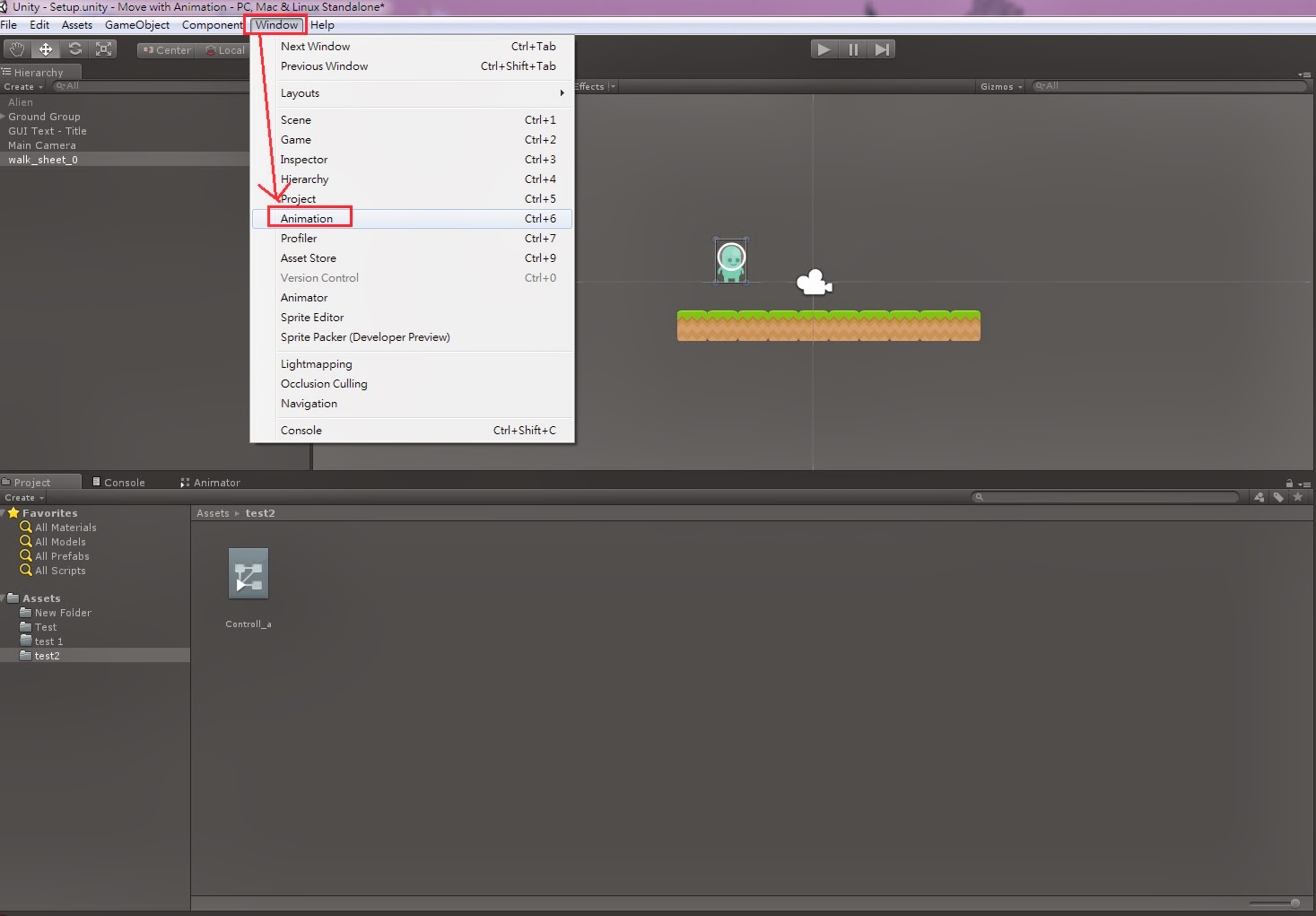


1.9產生Animation介面,按下Add Curve創立新的Animation物件,可以看成是動作A,並命名,範例命名run。


1.10將Assets中的圖組點開,選取全部動作,拖曳至Animation中.即可透過執行看結果。


2.調整動畫角本
   2.1左方橘框點擊後,可讓右方各動畫節點下方,顯示對應的圖。
   2.2紅框部份,各菱形節點為插入的圖片,動畫會依此順序撥放。
   2.3藍框部份為時間軸,動畫執行到該點,會切換成對應該時間軸的圖。
   2.4藍框左方的Sampl欄位顯示的60,則表示時間軸一秒會分成60份,可變更設定。
   2.5Sample上方欄位顯示42,表示目前是紅線停在42/60秒的節點處。
   2.6Animation的紅點跟鍵頭,就是執行跟停止動畫的預覽。


3.動畫位移效果

  3.1按下Add Curve會顯示如圖畫面,選擇Transform(位移)之下的Positicn(點),點擊右方的+號。


    3.2會產生紅框的Position時間軸,左方鍵頭可點擊展開,如圖右紅框,只有起始二個節點,選取二節點看左方的Position.X/Y/Z值皆為0,表示從開始執行到最後,動畫都固在那個位置。


    3.3選取想要變更位置的時間軸,點擊二下,會產生如圖藍框處,產生新的節點,點選此節             點。


    3.4將Scene畫面(藍框)的人物,移動位置(類似紅框動作),會發現3.3圖該節點的Position.x以及 y會依移動的位置而變化,代表當動畫執行時,圖片會在設定的時間內(範例是0~0.1秒),位置從起始點,移動到設定點,之後在移動到起始點。


4.動畫細部調整方法。
 4.1選取下方的Cuves,右方會切換成如圖的介面。 
 4.2介面顯示的,其實跟步驟同3是一樣的操作,只是用曲線的方式呈現。
    4.3選擇上方增加節點的按鈕(在此生成節點,在步驟3介面也會同步產生)。


 4.4將產生的紅色垂直線,移動到想要增加節點的位置,要在橘色方塊區域做移動操作。
 4.5決定後按下紅框按鈕,就會產生新的節點。
    4.6可選取節點,然後拖曳進行修改。


5.Animator功能細項說明

   5.1Animator類似一個群組,可管理各組動畫間的連結,下圖是以步驟1.5所建立test2資料夾,以及步驟1.5中所建立的的Animator名為Controll_a。
   5.2通常一個Animator代表一個角色,裡面的Animation則是該角色的各種動作。


   5.3點擊Controll_a進入Animator的設定畫面,綠色方塊Any State是一定存在的,代表任何狀態,橘色方塊代表Defualt(預設)狀態,灰色方塊代表尚未執行的狀態。


 5.4在此範圍內按滑鼠右鍵,Create State > Empty 可新增新的狀態。


   5.5選取狀態方塊,右方會出現該狀態屬性,將設定好的Animation拖曳至欄位即完成狀態與動畫的連結。


   5.6當各狀態都有賦予對應的Animation,選取步驟1.1所建立的sprite(選取實體sprite,才能讓打開的Animation介面進行之後的操作),操作步驟1.8開啟Animation 的控制介面,如圖示就可以選取各個狀態,針對要表現的動作來設計。


    5.6在方塊上按滑鼠右鍵,可新增連結,選取後會出現鍵頭跟其他狀態建立連結。


 5.7關係的建立,通常用於動作遊戲的角色設定,如圖所示各個動作狀態的切換關係。


 5.8左下方Parameters處可定義屬性,範例是設一個int型態,名為speed的屬性。
 5.9選取連接的線段,選取到會顯示藍色,右方會出現屬性表。
 5.10其中Conditions部份可針對先前設定的speed做條件判斷,條件成立才切換下個動作狀  
           態。


2014年2月9日 星期日

Windows Azure Web網站 + ASP.NET 連結發佈

這是最近在研究手機APP遊戲,使用微軟提供的後台服務Windows Azure Web Server走http傳輸的模式的備忘記錄。

1.首先在  Windows Azrue 建立一網站,及MsSQL資料庫,並在網站設定處建立彼此連結,此部份在此不做細部說明。

2.打開Visual Studio2013 ,開啟新專案,檔案(F) > 專案(P) > ASP.NET  Web應用程式。

 2.1此處選擇.NET Framework4.5.1,較舊的版本在之後要設定Migrations時會找不到套件。
 2.2專案型態選擇Visual C# > Web   出現在右邊的選項ASP.NET Web應用程式。
 2.3下面名稱(N):的欄位,請輸入專案的名稱。


2.4選擇後按下確認,新增專案。


3.建立Models,於方案總管的Models資料夾按滑鼠右鍵,選擇加入(D) > 類別(C)...


    3.1輸入類別名稱,按下新增(A)產生。


 3.2於新產生的類別中,設定Model的內容,範例是建立五個資料,然後建置(B)執行建置方案,如果命名為id,系統有機會預設成主鍵,此範例指定PersonID為主鍵,上面加[Key]。

   3.3記得要加第6行,跟第14行,不然建立Controller時會產生如圖的錯誤。


4.建立Controller並跟Mode連結。
 4.1於方案總管的Controllers資料夾按滑鼠右鍵,加入(D) > 控制器...


    4.2選擇 具有動作、使用Entity Framework API2 控制器 這項按新增。


  4.3.設定控制器,控制器名稱號(C):,命名建議同Model後面加Controller;模型類別(E):,選取右方展開功能後,選擇指定的Model。
  4.4使用非同步控制器動作,這項可視需求來選擇。


  4.5資料內容類別(C):,選擇右下方的新的資料內容...,會產生一視窗,建議中間反白部份改成同Model的名稱,按加入回上一視窗,再按加入產生Contrller(控制器)。


5.Enable Migrations 此部份官方範例未說明,自測時少這驟,會導致網站發佈,連結失敗,必且須在.NET Framework4.5版本或之上才有效。

  5.1執行   工具(T) > 程式庫套件管理員(N) > 套件管理器主控台(O)  。


 5.2下方會出現可輸入的畫面,輸入enable-migrations ,執行。
    5.3再輸入 add-migrations ,執行。


    5.3在使用MVC4專案時,執行5.2後,可能會發生錯誤,產生一些紅字說明,此時則需要再輸入Enable-Migrations -ContextTypeName WebGameServer.Model.UesersContext,執行,以及Enable-Migrations -ContextTypeName WebGameServer.Model.PlayerContext。

   範例專案名:WebGameServer
   範例Model名: Player

6.至Azure 的網站取得連結檔,及DB取得連結字串。
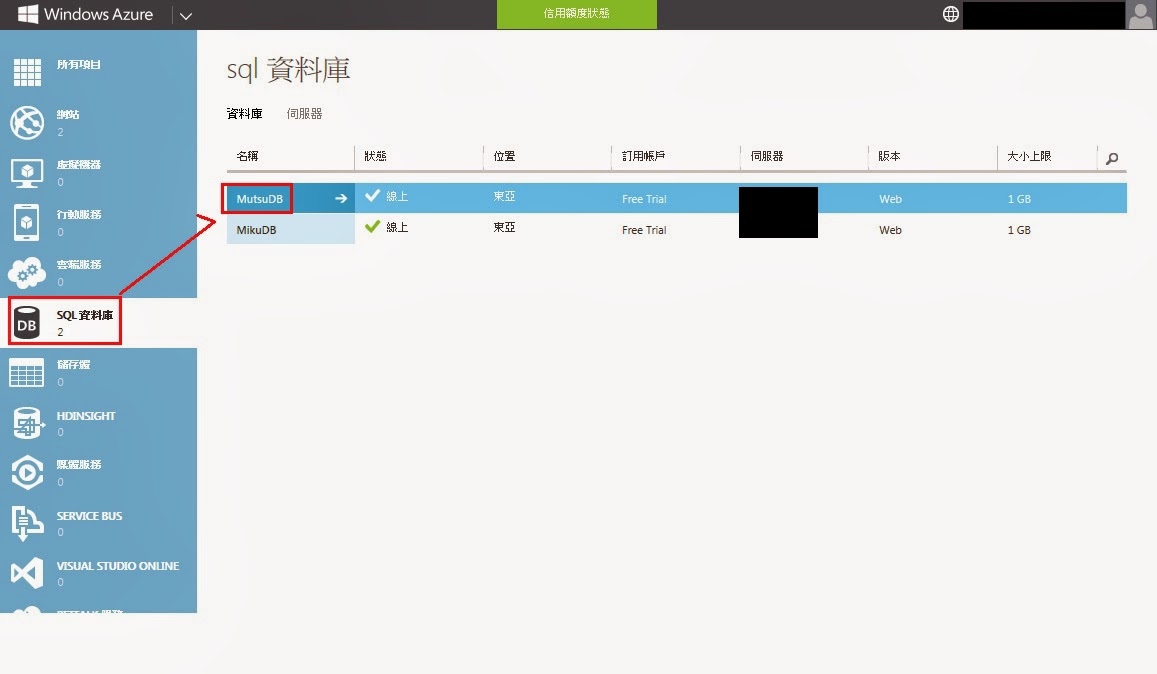
    6.1取得連結字串,進入Azrue,選擇DB,此處是用預設的跟網站有設好連結的MutsuDB,點擊進入。


 6.2選擇右下方的,顯示連接字串進入,即出現中間的畫面,選擇ADO.NET的內容,將紅框內容字串Copy至文字檔中,即完成取得連接字串,Password={在此輸入您的密碼}這部份要改成存取該資料庫的密碼。

    6.3再選擇網站,範例部份,網站是使用Mutsu,點擊右方項目進入。


 6.4再選擇右下方,下載發行設定檔,然後指定該檔案的存檔路俓,即完成取得連結檔。


7發佈至Azure。
 7.1回到Visual Studio2013 專案,在方案總管下,選取專案,按滑鼠右鍵,選擇發行(B)...。


7.2進入發行Web畫面,選擇匯入(I)...,進入匯入發行設定。


7.3選擇右下方瀏覽(B)...,選擇步驟6.4所儲存的發行設定檔,然後按OK,按OK儲檔。


7.4接著進入連線設定,只要上一步驟正常,資料會自行產生,可用驗證連線(V),測試連線是否正常,按下一個(X)>,進入下個設定。


7.5進入設定,將檔案發行選項點開,移除目的地的其他檔案(V)打勾。


7.6再設定資料庫的連結,裡面會顯示專案中有設定的Model(藍框),在下方將步驟6.2取得的連接字串填入,按下一步,可用預覽看有那些檔案上傳,或直接執行發行(P)。


7.7發行完後,瀏覽器開打開一新視窗,即成功。

8.這部份補充,使用非同步,跟資料庫做查/增/刪/修操作,加在需操作的Controller中。


PlayerAsyController db = new PlayerAsyController();

查詢
Player _player = await db.Player.FindAsync(i);   //i為key值,第i筆

增加
db.People.Add(Player); //創新
Player.FirstName = "aa";//給值
Player.LastName = "bb";//給值
await db.SaveChangesAsync(); //記錄

刪除
db.Player.Remove(Player);
await db.SaveChangesAsync(); //記錄

修改
await db.Database.ExecuteSqlCommandAsync("UPDATE People SET FirstName = 'UPDATE" + i + "' WHERE PersonID = " + i);
await db.SaveChangesAsync(); //記錄